

1. LangGraph全家桶使用

2. 全家桶组件介绍

2.1 LangGraph

Written: 2026.06 基于有向图(State Graph)的 AI 应用框架,用来构建多步推理、Agent 协作和可控对话流程。相比直接写 Chain,更结构化、可观测

2.2 LangSmith

平台化工具,用于 调试、观测、评估 LangChain / LangGraph 应用。可以记录运行轨迹、比较不同版本、做回放和质量评估

2.3 LangGraph Studio

一个 可视化 IDE,支持拖拽式创建/修改 LangGraph 流程,实时运行和调试节点逻辑。对非纯代码开发者特别友好

2.4 LangGraph CLI

命令行工具,用来 初始化项目、运行、部署 LangGraph 应用。比如 langgraph dev 本地调试,langgraph deploy 一键上云

2.5 Agent Chat UI

一个现成的 聊天前端(React + Tailwind),直接对接 LangGraph Agent 服务,用来展示对话、思维链、工具调用等
LangGraph 提供了开发框架,LangSmith 做监控和评估,Studio 做可视化构建,CLI 管理项目和部署,Agent Chat UI 提供用户界面 —— 一套从开发到调试、部署、交互的完整闭环

3. 创建LangGraph智能体项目

3.1 创建项目

使用 uv 工具创建一个 langgraph 项目,uv 具体使用可参考文档:https://www.cuiliangblog.cn/detail/section/228701279

3.2 注册LangSmith

为了更好的监控智能体实时运行情况,我们可以考虑借助LangSmith进行追踪(会将智能体运行情况实时上传到LangGraph官网并进行展示)。具体使用可参考文档:https://www.cuiliangblog.cn/detail/section/229848724

3.3 创建相关文件

环境变量配置(.env)示例
LANGSMITH_TRACING="true"
LANGSMITH_ENDPOINT="https://api.smith.langchain.com"
LANGSMITH_API_KEY='你注册的langsmith api key'
LANGSMITH_PROJECT='你注册的项目名称'
OPENWEATHER_API_KEY="天气助手API KEY"
自定义工具函数(tools.py)示例
import json
import os
import httpx
import dotenv
from loguru import logger
from pydantic import Field, BaseModel
from langchain_core.tools import tool

# 加载环境变量配置
dotenv.load_dotenv()

class WeatherQuery(BaseModel):
    """
    天气查询参数模型类,用于定义天气查询工具的输入参数结构。

    :param city: 城市名称,字符串类型,表示要查询天气的城市
    """
    city: str = Field(description="城市名称")

class WriteQuery(BaseModel):
    """
    写入查询模型类

    用于定义需要写入文档的内容结构,继承自BaseModel基类

    属性:
        content (str): 需要写入文档的具体内容,包含详细的描述信息
    """
    content: str = Field(description="需要写入文档的具体内容")

@tool(args_schema=WeatherQuery)
def get_weather(city):
    """
    查询指定城市的即时天气信息。

    :param city: 必要参数,字符串类型,表示要查询天气的城市名称。
                 注意:中国城市需使用其英文名称,如 "Beijing" 表示北京。
    :return: 返回 OpenWeather API 的响应结果,URL 为
             https://api.openweathermap.org/data/2.5/weather。
             响应内容为 JSON 格式的字符串,包含详细的天气数据。
    """
    # 构建请求 URL
    url = "https://api.openweathermap.org/data/2.5/weather"

    # 设置查询参数
    params = {
        "q": city,  # 城市名称
        "appid": os.getenv("OPENWEATHER_API_KEY"),  # 从环境变量中读取 API Key
        "units": "metric",  # 使用摄氏度作为温度单位
        "lang": "zh_cn"  # 返回简体中文的天气描述
    }

    # 发送 GET 请求并获取响应
    response = httpx.get(url, params=params)

    # 将响应解析为 JSON 并序列化为字符串返回
    data = response.json()
    logger.info(f"查询天气结果:{json.dumps(data)}")
    return json.dumps(data)

@tool(args_schema=WriteQuery)
def write_file(content):
    """
    将指定内容写入本地文件

    参数:
        content (str): 要写入文件的文本内容

    返回值:
        str: 表示写入操作成功完成的提示信息
    """
    # 将内容写入res.txt文件,使用utf-8编码确保中文字符正确保存
    with open('res.txt', 'w', encoding='utf-8') as f:
        f.write(content)
        logger.info(f"已成功写入本地文件,写入内容:{content}")
        return "已成功写入本地文件。"
主程序(main.py)示例
from langchain_ollama import ChatOllama
from tools import get_weather, write_file
from langgraph.prebuilt import create_react_agent

# 初始化本地大语言模型,配置基础URL、模型名称和推理模式
llm = ChatOllama(base_url="http://localhost:11434", model="deepseek-r1:8b", reasoning=False)

# 定义工具列表,包含天气查询、写入文件工具
tools = [get_weather, write_file]

# 创建ReAct代理,结合语言模型和工具函数
agent = create_react_agent(model=llm, tools=tools)

LangGraph 配置文件(langgraph.json)示例
{
  "dependencies": [
    "./"
  ],
  "graphs": {
    "chatbot": "./main.py:agent"
  },
  "env": ".env"
}
dependencies: 依赖路径数组,“./”: 表示当前目录为依赖源 graphs: 执行图配置对象,chatbot: 图名称,对应./main.py文件中的agent函数作为聊天机器人入口点 env: 环境变量配置文件路径,“.env”: 指定使用当前目录下的.env文件作为环境变量配置源 */

3.4 安装langgraph-cli 并启动项目

执行pip install -U "langgraph-cli[inmem]"命令安装langgraph-cli 工具 执行langgraph dev命令启动项目,启动之后可以看到三个链接,第一个链接是当前部署完成后的服务端口,第二个是LangGraph Studio的可视化页面,其中第三个端口是端口的说明文档
执行结果如下
# langgraph dev
INFO:langgraph_api.cli:

        Welcome to

╦  ┌─┐┌┐┌┌─┐╔═╗┬─┐┌─┐┌─┐┬ ┬
║  ├─┤││││ ┬║ ╦├┬┘├─┤├─┘├─┤
╩═╝┴ ┴┘└┘└─┘╚═╝┴└─┴ ┴┴  ┴ ┴

- 🚀 API: http://127.0.0.1:2024
- 🎨 Studio UI: https://smith.langchain.com/studio/?baseUrl=http://127.0.0.1:2024
- 📚 API Docs: http://127.0.0.1:2024/docs

This in-memory server is designed for development and testing.
For production use, please use LangGraph Platform.

4. 全家桶使用

4.1 查看接口文档

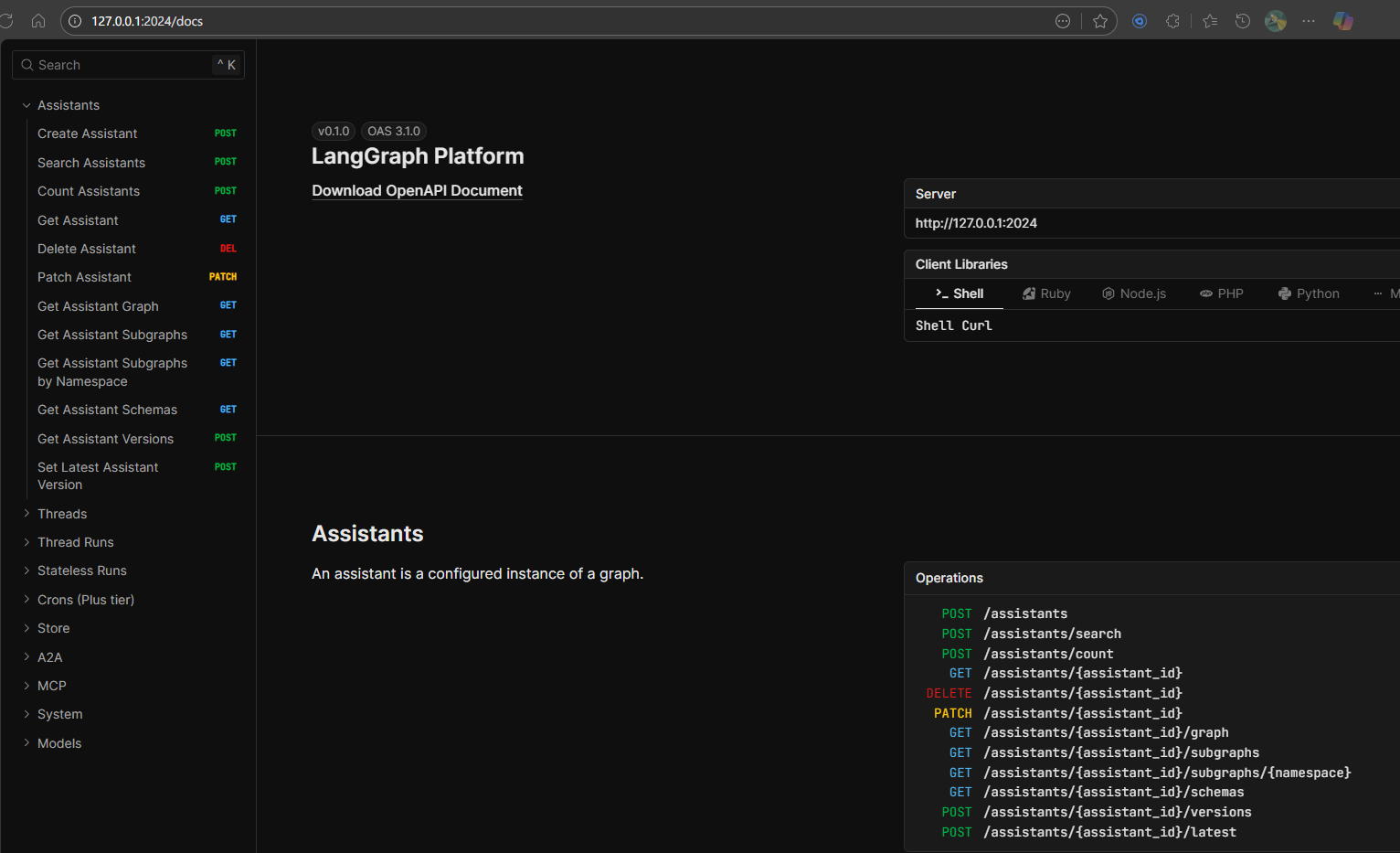
访问http://127.0.0.1:2024/docs即可查看接口文档
运行界面截图

4.2 LangGraph Studio 可视化调试

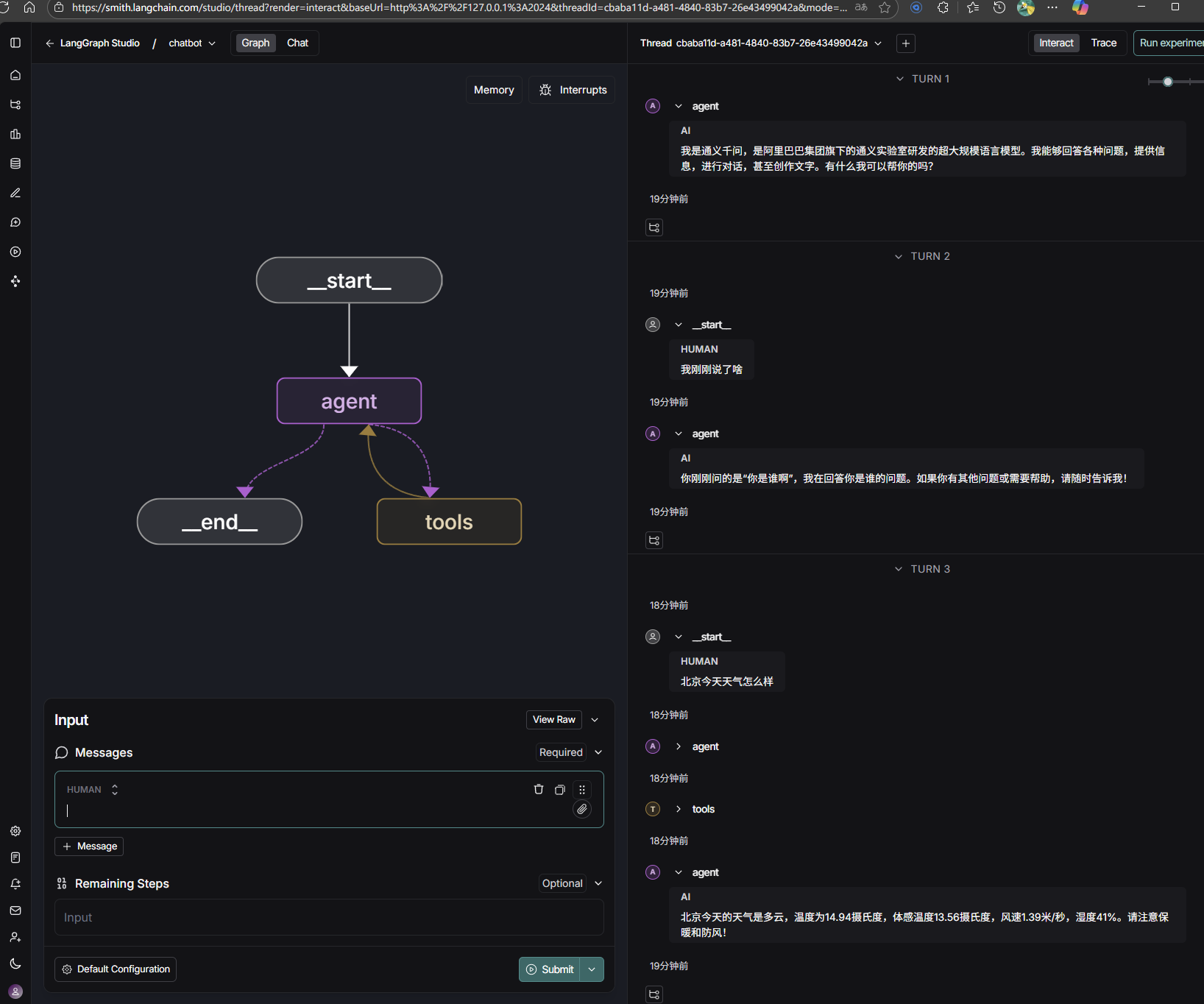
访问https://smith.langchain.com/studio/?baseUrl=http://127.0.0.1:2024既可在 web 页面调试
运行界面截图

4.3 LangSmith 追踪

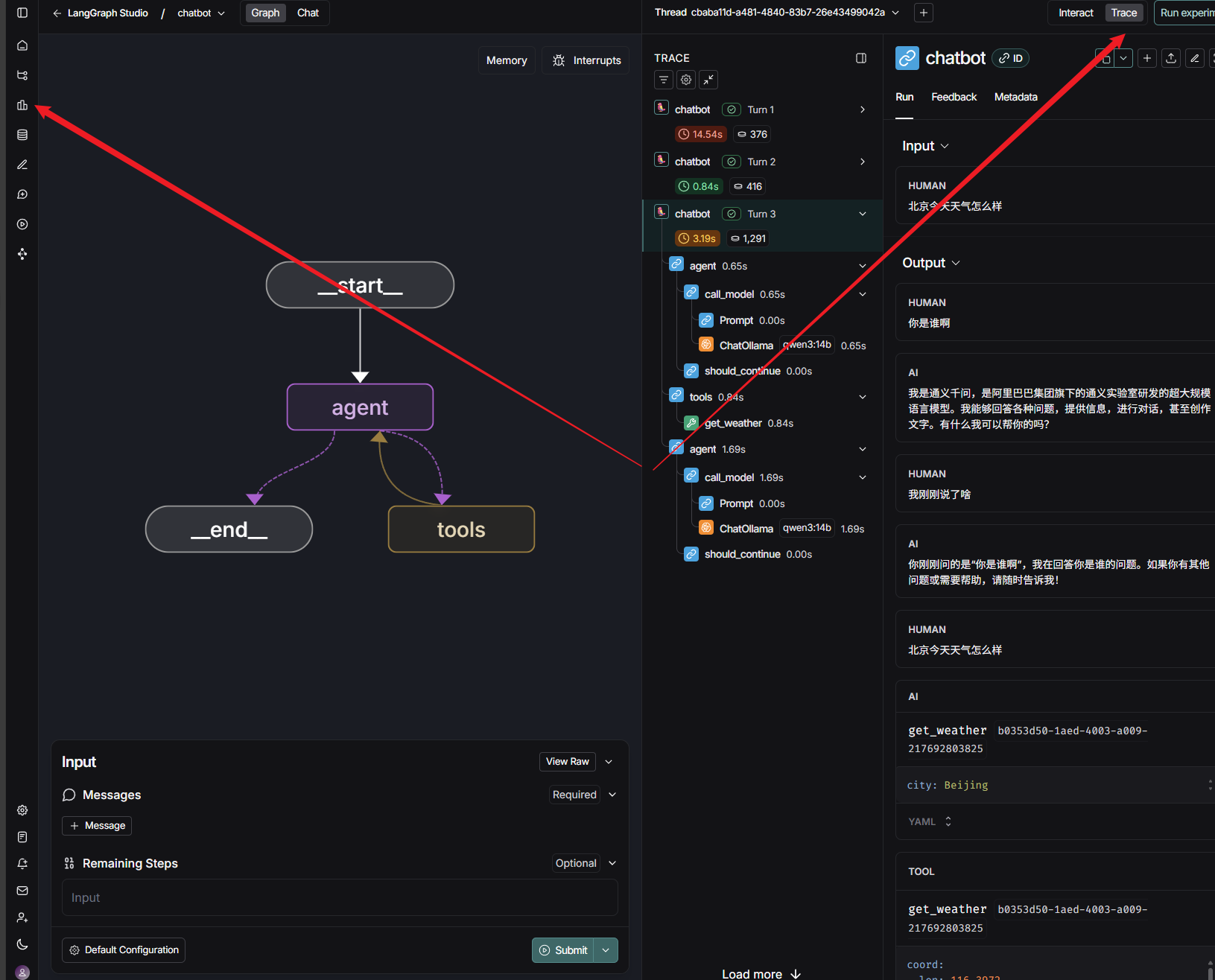
点击LangGraph Studio侧边栏的Tracing Projects按钮,然后点击我们的项目langgraph_studio_chatbot,可以看到LangSmith的调试记录:
运行界面截图

4.4 Agent Chat UI 前端交互

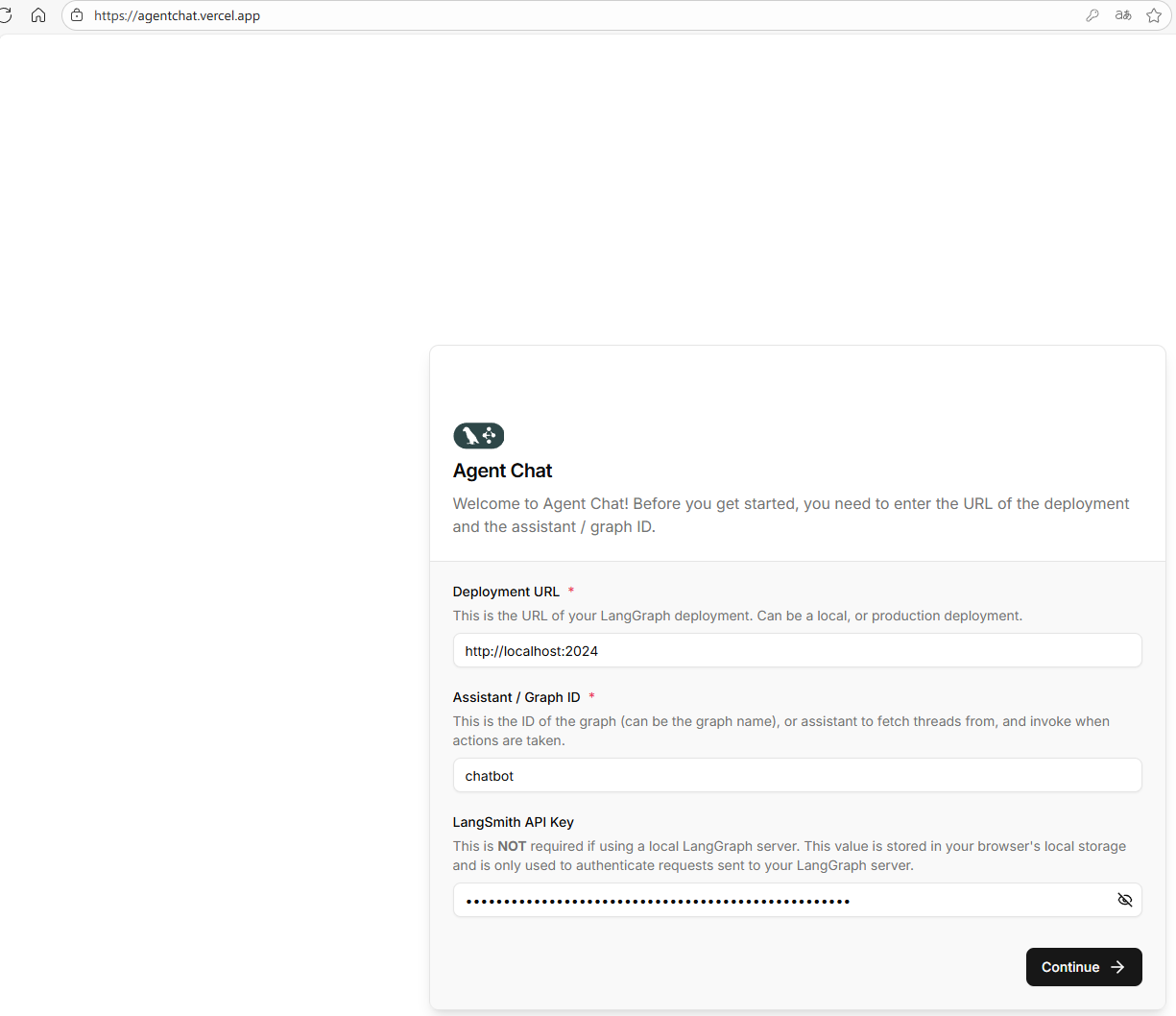
除了使用LangGraph Studio 调试交互外,我们也可以使用Agent Chat UI 进行交互,项目主页:https://github.com/langchain-ai/agent-chat-ui。项目提供本地部署和在线使用两种方式,为方便调试,此处以在线使用为例演示 访问https://agentchat.vercel.app/,填写相关信息
运行界面截图
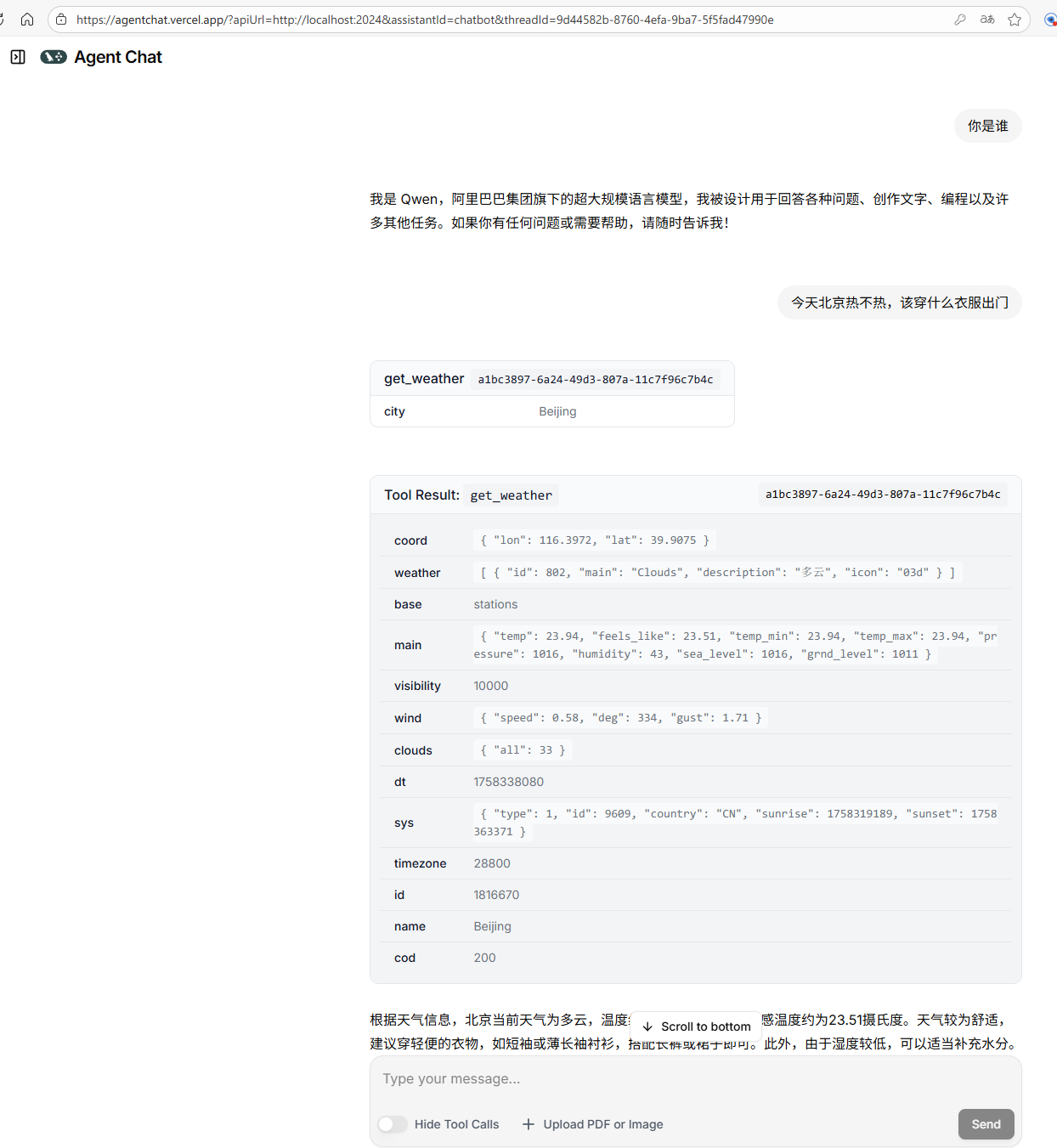
聊天测试进行功能验证
运行界面截图